
원클릭 거래를 켜면 차트의 SELL·BUY 버튼 한 번으로 바로 주문이 나가요.
PC
1. 원클릭 거래 켜기: 도구 › 옵션
메뉴 '도구 › 옵션'(Ctrl+O)을 누르면 '옵션' 창이 열려요. '매매' 탭에서 '원클릭 거래'를 체크하면 켜지고, 풀면 꺼져요. 처음 켤 때는 약관 창이 떠요.
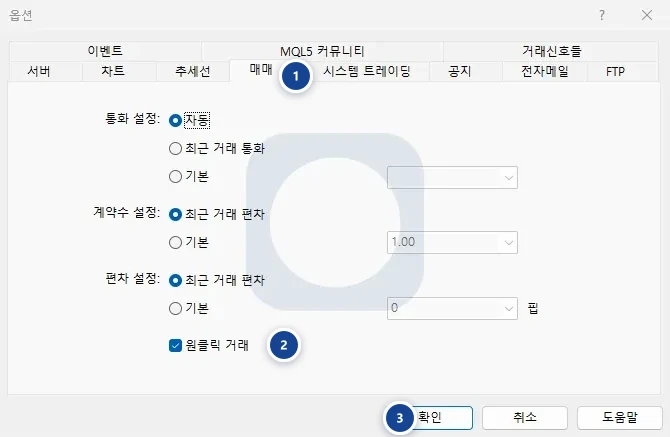
매매 탭: '옵션' 창에서 '매매' 탭을 열어요.
원클릭 거래: 체크하면 켜지고, 풀면 꺼져요.
확인: 눌러야 바뀐 설정이 저장돼요.
2. 처음 켤 때 뜨는 약관
'원클릭 거래' 창에 고지사항이 떠요. 핵심은 '한 번 누르면 확인 창 없이 바로 주문이 나간다'는 거예요. 이해했다면 아래 '저는 이 조항과 조건들에 동의합니다.'를 체크하고 '확인'을 누른 다음, '옵션' 창에서도 '확인'을 눌러야 켜져요.
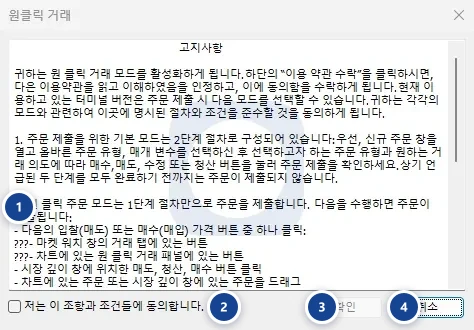
핵심 문장: '원 클릭 주문 모드는 1단계 절차만으로 주문을 제출합니다'라고 적혀 있어요.
동의 체크: 체크해야 '확인'이 눌려요.
확인: 누르면 '옵션' 창으로 돌아가요. 거기서 '확인'까지 눌러야 켜져요.
취소: 원클릭 거래를 켜지 않고 닫아요.
켜 두면 차트 오른쪽 클릭 주문과 '매매' 탭의 × 버튼도 확인 없이 바로 실행돼요.
3. 패널 띄우기: 차트 오른쪽 클릭 › '원클릭 매매'
패널이 안 보이면 차트를 오른쪽 클릭하고 '원클릭 매매'를 눌러요(Alt+T). 같은 메뉴로 패널을 숨길 수도 있어요.
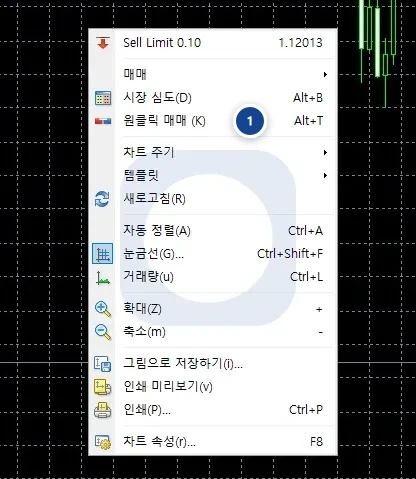
원클릭 매매: 차트에 SELL·BUY 패널을 띄우거나 숨겨요.
4. SELL·BUY 한 번에 주문하기
원클릭 거래가 켜져 있으면 차트 왼쪽 위 SELL·BUY 패널로 바로 주문해요. 가운데 칸에서 수량을 먼저 맞추고, SELL이나 BUY를 누르면 확인 창 없이 바로 체결돼요.
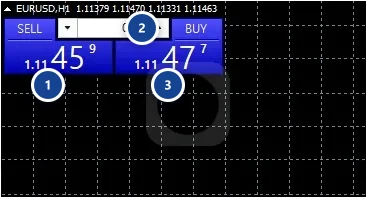
SELL: 내릴 것 같을 때 매도로 진입해요. 누르면 지금 가격(매도 가격)으로 팔아요.
수량: 주문할 랏이에요. 누르기 전에 꼭 확인해요.
BUY: 오를 것 같을 때 매수로 진입해요. 누르면 지금 가격(매수 가격)으로 사요.
SELL·BUY를 누르면 확인 창 없이 바로 체결되고, 되돌릴 수 없어요. 누르기 전에 수량부터 확인해요.
5. 체결되면 차트에 선이 생겨요
체결되면 차트에 진입가 선이 그려지고, 아래 '매매' 탭에 포지션이 한 줄 생겨요.
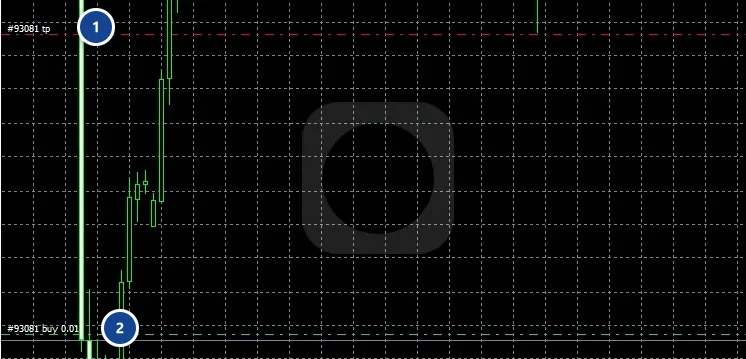
tp: 익절가 선이에요. 가격이 여기 닿으면 이익을 확정하고 닫혀요.
진입가: '#93081 buy 0.01'은 0.01랏을 이 가격에 샀다는 뜻이에요.
손절 선은 그 가격이 차트 화면 안에 들어올 때 보여요. 사진에서는 화면 아래쪽 밖에 있어요
원클릭 패널에는 손절·익절 칸이 없어요. 주문한 뒤 바로 'MT4에서 손절·익절은 어떻게 설정하나요?' 문서대로 걸어 두세요.
6. 차트에서 바로 거는 메뉴도 있어요
차트를 오른쪽 클릭하면 맨 위에 그 높이 가격의 예약 주문(예: 'Sell Limit 0.10 1.12013')이 떠요. 누르면 그 가격으로 바로 걸려요.
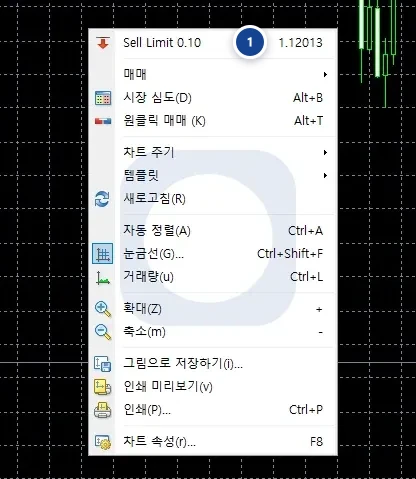
바로 거는 주문: 오른쪽 클릭한 위치의 가격으로 예약 주문을 걸어요. 수량은 마지막에 쓴 값이에요.
원클릭 거래가 켜져 있으면 확인 창 없이 바로 주문이 걸려요. 가격과 수량을 꼭 확인하고 눌러요.
휴대폰 앱(iPhone·Android)
1. 아이폰: 세팅 → 차트 → 원클릭 거래 켜기
'세팅' 탭에서 '차트'로 들어가요. 'One-Click Trading'(원클릭 거래)을 켜고, 뜨는 약관을 읽은 뒤 동의해요.
안드로이드는 ≡ 메뉴 → '설정'에서 'One Click Trading'(원클릭 거래)을 켜고 약관에 동의해요.
켜면 확인 창 없이 바로 주문이 나가고, 누른 주문은 되돌릴 수 없어요. 꼭 데모 계좌에서 먼저 연습하세요.
2. 차트 열기
'차트' 탭을 누르거나, '가격' 탭에서 종목을 누르고 '차트'를 골라요. 왼쪽 위 종목 이름을 누르면 다른 종목으로 바꿀 수 있어요.
3. 원클릭 패널 열고 수량 정하기
툴바 맨 오른쪽 빨강·파랑 버튼을 누르면 차트 위에 주문 패널이 열려요. 가운데 숫자가 수량이고, 양옆 화살표로 바꿔요.
4. 버튼 한 번으로 주문하기
오를 것 같으면 BUY, 내릴 것 같으면 SELL을 눌러요. 누르는 즉시 확인 창 없이 체결돼요.
안드로이드는 체결 결과가 차트 아래쪽에 'EURUSD Buy 0.01 done' 같은 작은 알림으로 떠요.
원클릭 패널에는 손절·익절 칸이 없어요. 주문한 뒤 바로 'MT4에서 손절·익절은 어떻게 설정하나요?' 문서대로 손절을 걸어 주세요.
5. 체결됐는지 확인하기
체결되면 '거래' 탭 포지션 목록에 새 줄이 생겨요. 원클릭 패널에는 손절·익절 칸이 없으니, 바로 'MT4에서 손절·익절은 어떻게 설정하나요?' 문서대로 걸어 두세요.
마진 레벨이 100% 이하로 떨어지면 경고가 뜨고, 50% 미만이면 손실이 가장 큰 포지션부터 자동으로 청산돼요(Prime 계좌는 20%).