
손절매(Stop Loss)는 '손실이 여기까지 오면 끊겠다', 이익실현(Take Profit)은 '이익이 여기까지 오면 챙기겠다'는 가격이에요. 한 번 걸어 두면 서버에서 지켜보니까 MT4를 꺼도 작동해요.
PC
1. '정정/취소 주문' 열기
'매매' 탭에서 포지션을 오른쪽 클릭하고 '정정/취소 주문'을 눌러요.
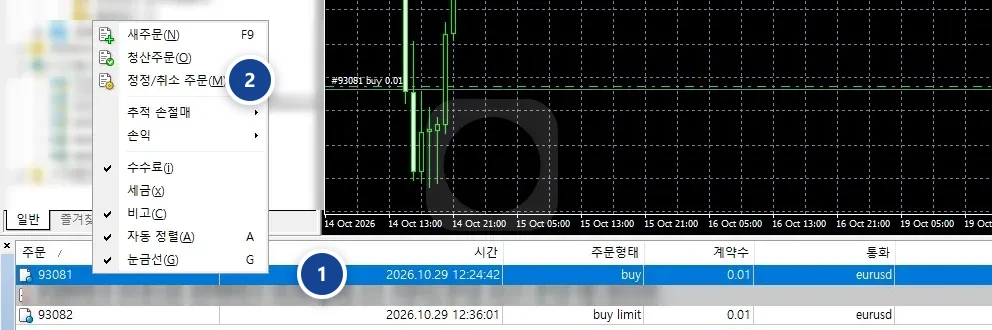
포지션 줄: '매매' 탭에서 손절·익절을 걸 포지션 줄을 오른쪽 클릭해요.
정정/취소 주문: 누르면 정정 창이 열려요.
2. 가격 고치고 '정정' 누르기
'손절매'와 '이익실현'의 가격을 고쳐요. 값을 바꾸면 아래 '… 정정' 버튼이 파랗게 켜지고, 눌러야 적용돼요.
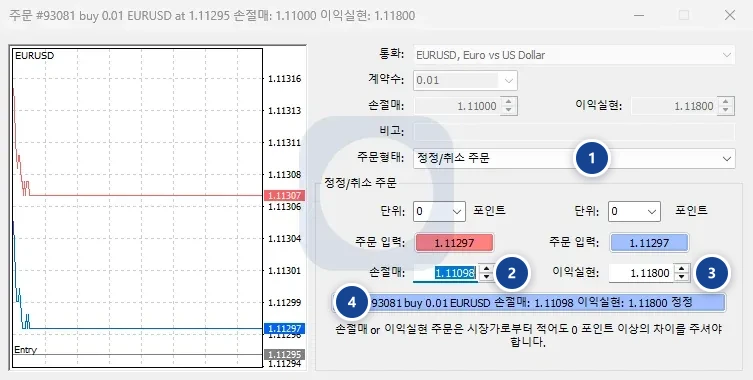
정정/취소 주문: 이미 체결된 포지션을 고치는 화면이에요.
손절매: 새 손절가예요. 매수 포지션이면 지금 가격보다 아래예요.
이익실현: 새 익절가예요. 매수 포지션이면 지금 가격보다 위예요.
정정: 값을 바꾸면 파랗게 켜져요. 눌러야 적용돼요.
값을 하나도 안 바꾸면 '정정' 버튼은 회색으로 남아요.
3. 차트에서 선으로 확인하기
손절·익절을 걸면 차트에 '#주문번호 sl', '#주문번호 tp' 이름이 붙은 빨간 점선이 생겨요. 선을 마우스로 끌어서 가격을 옮길 수도 있어요.
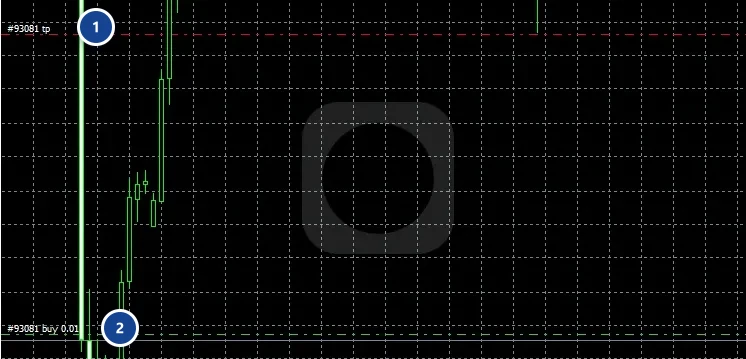
tp: 익절가 선이에요.
진입가: 포지션을 연 가격이에요. 손절(sl) 선도 같은 모양으로 생겨요.
가격이 급하게 움직이면 손절은 정한 가격보다 불리하게 체결될 수 있어요.
휴대폰 앱(iPhone·Android)
이미 들고 있는 포지션에도 손절과 익절을 걸 수 있어요. 주문할 때 깜빡했다면 지금 바로 걸어 두세요.
1. 포지션 수정 열기
'거래' 탭에서 포지션 줄을 왼쪽으로 밀고 연필 버튼을 눌러요.
안드로이드는 포지션 줄을 길게 누르고 '포지션 수정'(Modify position)을 골라요.
2. 손절 가격 넣기
Stop Loss 칸에 손절 가격을 넣어요. 매수 포지션이면 지금 가격보다 아래, 매도 포지션이면 위예요. −, +로 조금씩 바꿀 수도 있어요.
현재가와 너무 가까우면 수정이 안 돼요. 최소 거리는 종목 정보의 'Stops level'에서 확인해요.
3. 익절 넣고 '수정' 누르기
Take Profit 칸에 목표 가격을 넣고 '수정'을 눌러요. 값이 맞지 않으면 버튼이 눌리지 않아요.
Orbis 헬프센터는 손절 폭이 50핍이면 익절을 100~150핍(손익비 1:2~1:3)으로 두는 예를 들어요. 정답은 아니니 내 계획에 맞게 정하세요.
4. 차트에서 선으로 확인하기
'차트' 탭에서 그 종목을 열면 손절선은 빨간색, 익절선은 초록색으로 보여요. 선 옆에는 그 가격에 닿았을 때의 예상 손익이 함께 적혀 있어요.
매수 포지션의 익절은 Bid, 매도 포지션의 익절은 Ask 기준으로 체결돼요. 차트는 보통 Bid만 그리니, 차트 설정에서 Ask 라인을 켜면 더 정확히 볼 수 있어요.
5. 차트에서 선을 끌어 바꾸기
차트에서 포지션 선을 누르면 아래에 패널이 떠요. SL·TP 선을 위아래로 끌어 옮긴 뒤, 아이폰은 아래 버튼을 밀어서 저장해요.
안드로이드는 선을 끌어 옮긴 뒤 아래 'MODIFY' 버튼을 눌러 저장해요.
손절을 자꾸 멀리 옮기면 손실만 커질 수 있어요. 처음 정한 손절은 지키는 연습을 해요.