
MT5를 처음 열면 '계좌개설' 창이 떠요. 이름은 계좌개설이지만, 이미 만든 Orbis 계좌를 연결하는 것도 여기서 해요.
준비할 것
승인 메일로 받은 거래 계좌번호
기본(마스터) 비밀번호
거래 서버 이름 (예: OrbisSecurities-MT5 Live)
MT5로 만든 계좌인지 확인: 계좌를 만들 때 거래 플랫폼을 MT4와 MT5 중에서 골라요. 승인 안내의 거래 서버에 'MT5'가 적혀 있어야 이 문서대로 로그인할 수 있어요.
처음이라면 데모 계좌: 클라이언트 포털의 '계좌 관리'에서 데모 계좌를 만들 수 있어요. 가상 자금이라 실제 돈이 나가지 않아요. 데모 계좌는 보통 60일 뒤 만료돼요.
실계좌라면 입금 완료: 실계좌는 거래 계좌에 자금을 이체한 다음 거래할 수 있어요.
PC
1. 회사 목록에서 Orbis 고르기
'회사 목록'에서 'Orbis Securities (Pty) Ltd'를 누르고 '다음(N) >'을 눌러요.
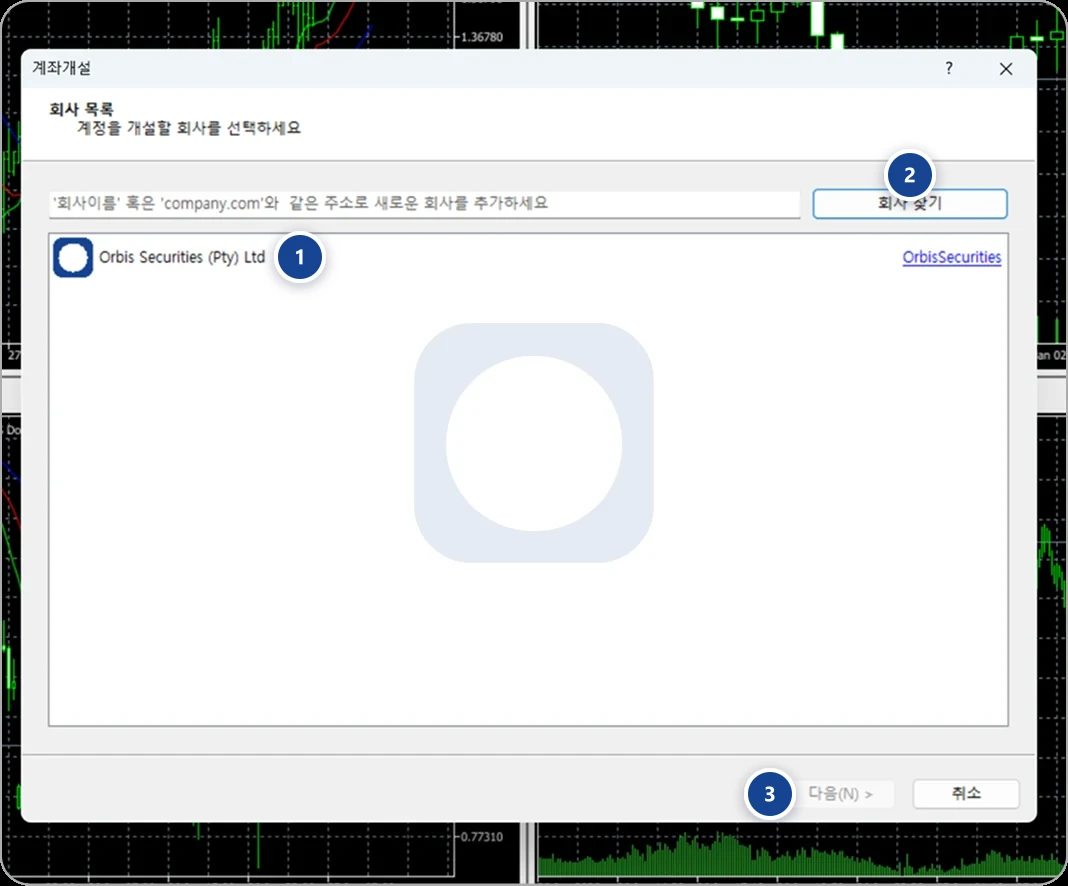
Orbis 선택: 목록에서 Orbis Securities (Pty) Ltd를 눌러요.
회사 찾기: 목록에 없을 때만 회사 이름을 넣고 검색해요.
다음(N) >: 회사를 고른 다음 눌러서 넘어가요.
목록에 Orbis가 안 보이면 위 칸에 'Orbis Securities'를 입력하고 '회사 찾기'를 눌러요.
계좌개설 창을 닫았다면
메뉴 '파일 › 계좌 개설'을 누르면 이 창이 다시 열려요. 왼쪽 '탐색기' 창에서 오른쪽 클릭해도 '계좌 개설'이 있어요.
탐색기 창이 안 보인다면
메뉴 '보기 › 탐색기'(Ctrl+N)로 켜고 꺼요. 탐색기 맨 위 '계좌'에 로그인했던 계좌가 모여요.
이미 만든 계좌로 바로 로그인하려면
메뉴 '파일 › 거래 계좌 로그인'을 눌러요. '탐색기'에서 오른쪽 클릭 › '거래 계좌 로그인'도 같아요. 계좌번호, 비밀번호, 서버만 넣으면 돼요.
종합시세나 도구모음 창이 사라졌다면
'보기' 메뉴에서 다시 켜요. '종합시세'는 Ctrl+M, 아래쪽 '도구모음'은 Ctrl+T예요.
2. '기존 거래계좌에 연결'로 로그인
'기존 거래계좌에 연결'을 고르고 세 칸을 채워요. 로그인에는 거래 계좌번호, 암호에는 기본 비밀번호, 서버는 승인 메일에 적힌 거래 서버를 골라요.
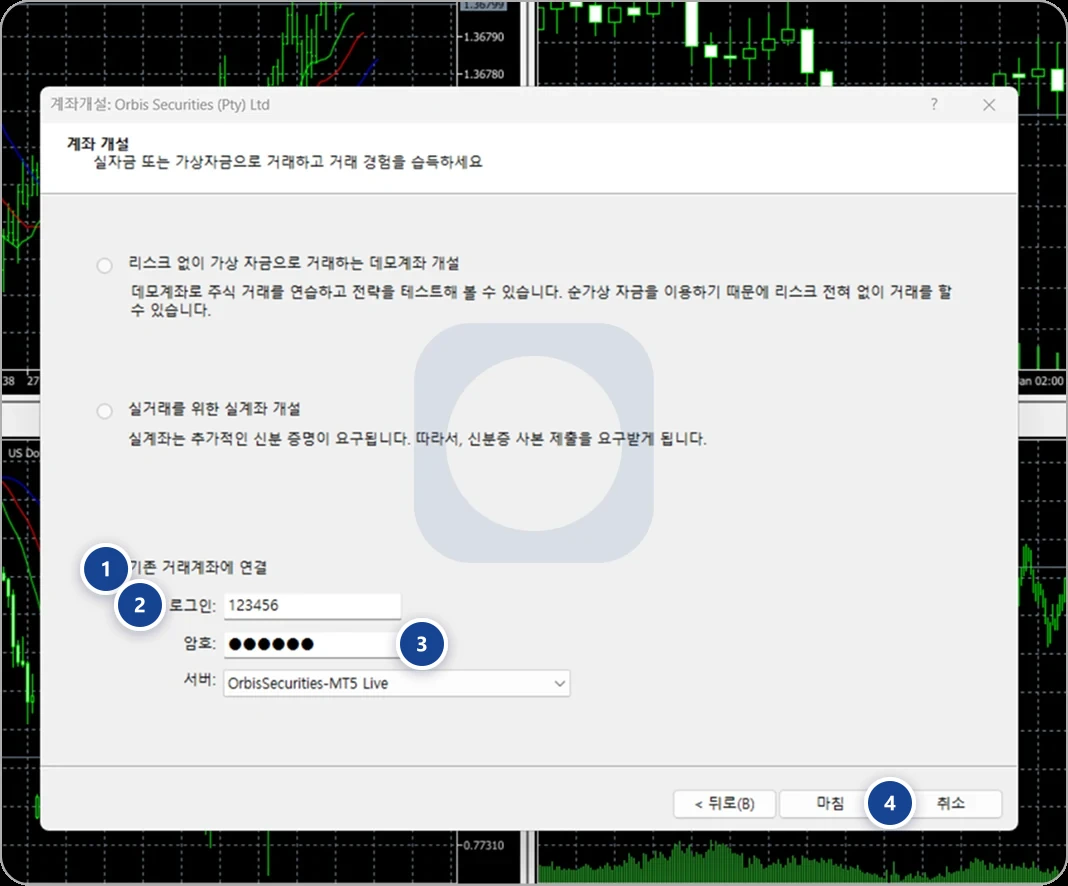
기존 계좌 연결: 이미 만든 Orbis 계좌는 이 항목으로 연결해요.
로그인: 이메일이 아니라 숫자로 된 거래 계좌번호를 넣어요.
암호: 승인 메일로 받은 기본 비밀번호를 넣어요.
마침: 서버를 확인하고 누르면 접속해요.
투자자 비밀번호로 들어가면 시세는 보여도 주문은 할 수 없어요. 거래하려면 꼭 기본(마스터) 비밀번호를 쓰세요.
3. 다음부터는 '파일 › 거래 계좌 로그인'
계좌를 바꾸거나 다시 로그인할 땐 맨 위 '파일' 메뉴에서 '거래 계좌 로그인'을 눌러요. 로그인·암호·서버를 넣고 '확인'을 누르면 돼요.
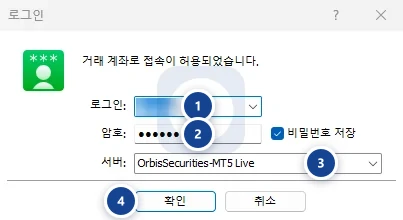
로그인: 거래 계좌번호를 넣어요.
암호: 기본(마스터) 비밀번호를 넣어요.
서버: 승인 메일에 적힌 서버를 골라요.
확인: 누르면 접속을 시작해요.
'비밀번호 저장'을 켜 두면 다음에 MT5를 열 때 자동으로 접속돼요. 여러 사람이 쓰는 PC에서는 켜지 마세요.
4. MT5 화면은 이렇게 생겼어요
로그인되면 네 구역으로 나뉜 화면이 보여요. 왼쪽 위 '종합시세'에서 종목을 고르고, 가운데 차트에서 가격을 보고, 아래 '도구모음'에서 내 포지션과 잔고를 확인해요.
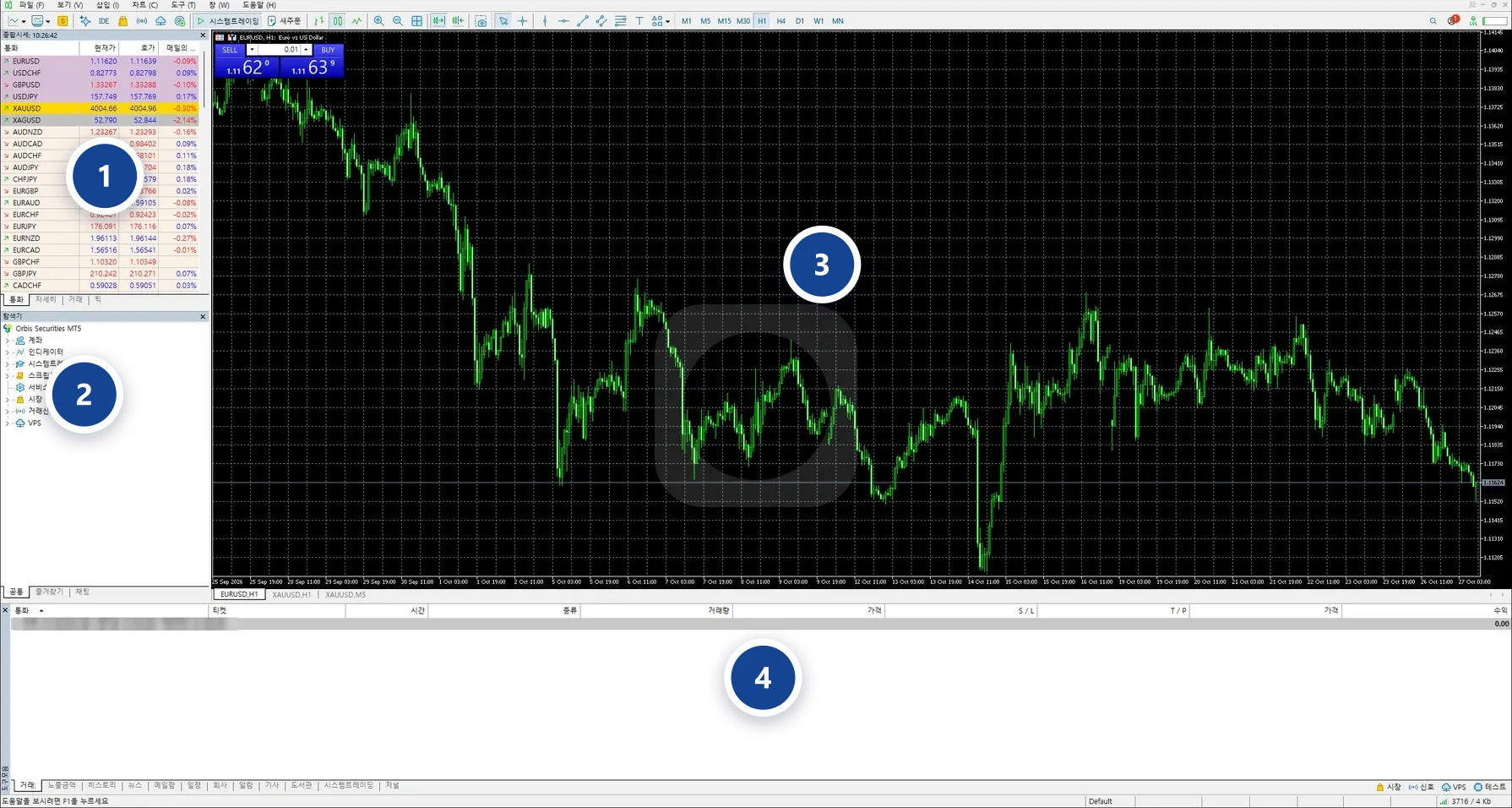
종합시세: 거래할 수 있는 종목과 실시간 가격이 모여 있어요.
탐색기: 접속한 계좌와 지표, 자동매매 목록을 보는 곳이에요.
차트: 고른 종목의 가격 흐름을 보는 곳이에요.
도구모음: 내 포지션, 잔고, 거래 내역을 확인하는 곳이에요.
안 보이는 창은 '보기' 메뉴에서 다시 켤 수 있어요. 종합시세 Ctrl+M · 탐색기 Ctrl+N · 도구모음 Ctrl+T
휴대폰 앱(iPhone·Android)
Orbis에서 받은 계좌번호와 비밀번호로 앱을 연결해요. 브로커와 서버만 맞게 고르면 금방 끝나요.
1. 받은 계좌 정보 꺼내 두기
계좌가 승인되면 클라이언트 포털 알림과 이메일로 계좌 정보가 와요. 거래 계좌번호, 기본 비밀번호, 거래 서버 세 가지를 준비하세요.
계좌번호와 비밀번호는 다른 사람에게 알려주지 마세요.
2. 아이폰: 세팅 → 새 계좌
아래 탭에서 '세팅'을 누르고 '새 계좌'를 눌러요. 앱이 영어로 보이면 같은 화면의 '인터페이스'에서 한국어를 고를 수 있어요.
3. 안드로이드: ≡ → 계좌 → +
왼쪽 위 ≡를 눌러 메뉴를 열고 '계좌'로 가요. 오른쪽 위 '+'를 누르면 브로커를 찾는 화면이 나와요.
4. 아이폰: 'OrbisSecurities' 검색
아래 검색창에 'OrbisSecurities'를 입력해요. 목록에 'Orbis Securities (Pty) Ltd'가 나오면 눌러요.
5. 안드로이드: 'OrbisSecurities' 검색
위쪽 검색창에 'OrbisSecurities'를 입력하고, 'Orbis Securities (Pty) Ltd'를 눌러요.
6. 아이폰: 계좌번호·비밀번호 넣고 로그인
'기존 계좌 이용' 아래 서버가 'OrbisSecurities-MT5 Live'인지 확인해요. '로그인'에는 계좌번호, '비밀번호'에는 기본 비밀번호를 넣고 아래 '로그인'을 눌러요.
7. 안드로이드: '기존 계좌로 로그인'
'기존 계좌로 로그인' 아래에 계좌번호와 기본 비밀번호를 넣어요. 서버가 'OrbisSecurities-MT5 Live'인지 확인하고 파란 '로그인'을 눌러요.
위쪽 '모의계좌 개설'과 '실계좌 개설'은 누르지 않아도 돼요. Orbis 계좌는 클라이언트 포털에서 만들어요.
8. 연결됐는지 확인하기
'세팅' 맨 위 카드에 계좌번호와 'OrbisSecurities-MT5 Live'가 보이면 연결된 거예요.
안드로이드는 ≡ → '계좌'로 가면 계좌번호, 'OrbisSecurities-MT5 Live', 잔고가 적힌 카드가 보여요.
데모 계좌도 서버 이름이 'Live'로 보일 수 있어요.