
Orbis 전용 설치 파일로 MT4를 깔아요. 설치 창이 안내하는 대로 '다음'과 '마침'만 누르면 돼요.
내려받기
Windows: Orbis 전용 설치 파일
Mac: MetaTrader 4 for Mac
iPhone · iPad: App Store
Android: Google Play
웹트레이더: 설치 없이 브라우저에서 바로
PC(Windows)
1. 사용권 계약 확인하고 '다음'
위 '내려받기'의 'Windows'로 받은 설치 파일을 실행해요. 'Orbis Securities MT4 Terminal 설치 프로그램' 창이 뜨면 계약서를 확인하고 '다음(N) >'을 눌러요.
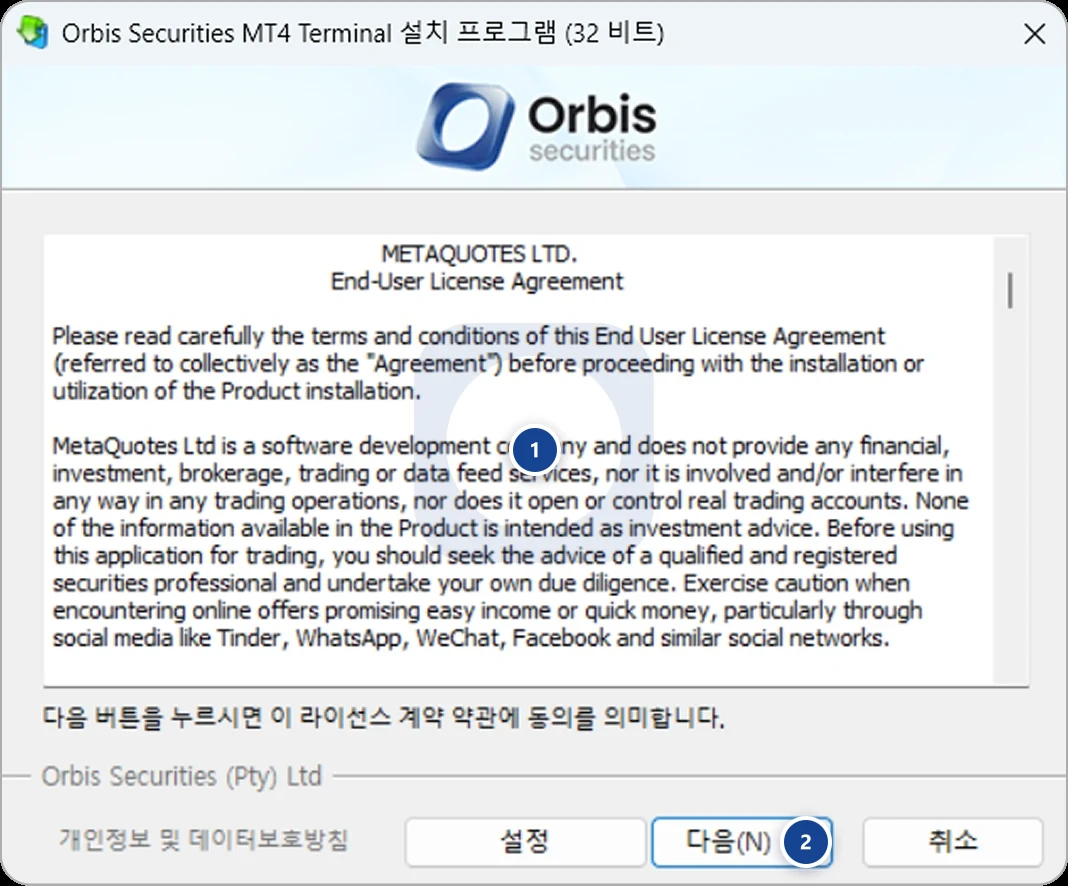
사용권 계약: MetaQuotes의 사용권 계약서예요. 한 번 훑어보세요.
다음(N) >: 누르면 계약에 동의하고 설치가 시작돼요.
설치 파일은 Orbis 공식 홈페이지나 클라이언트 포털에서만 받으세요. 설치 폴더를 바꿀 때만 '설정'을 누르면 돼요.
2. 설치가 끝날 때까지 기다리기
진행 막대가 끝까지 찰 때까지 기다려요. 설치하면서 필요한 파일을 내려받으니 인터넷 연결을 끊지 마세요.
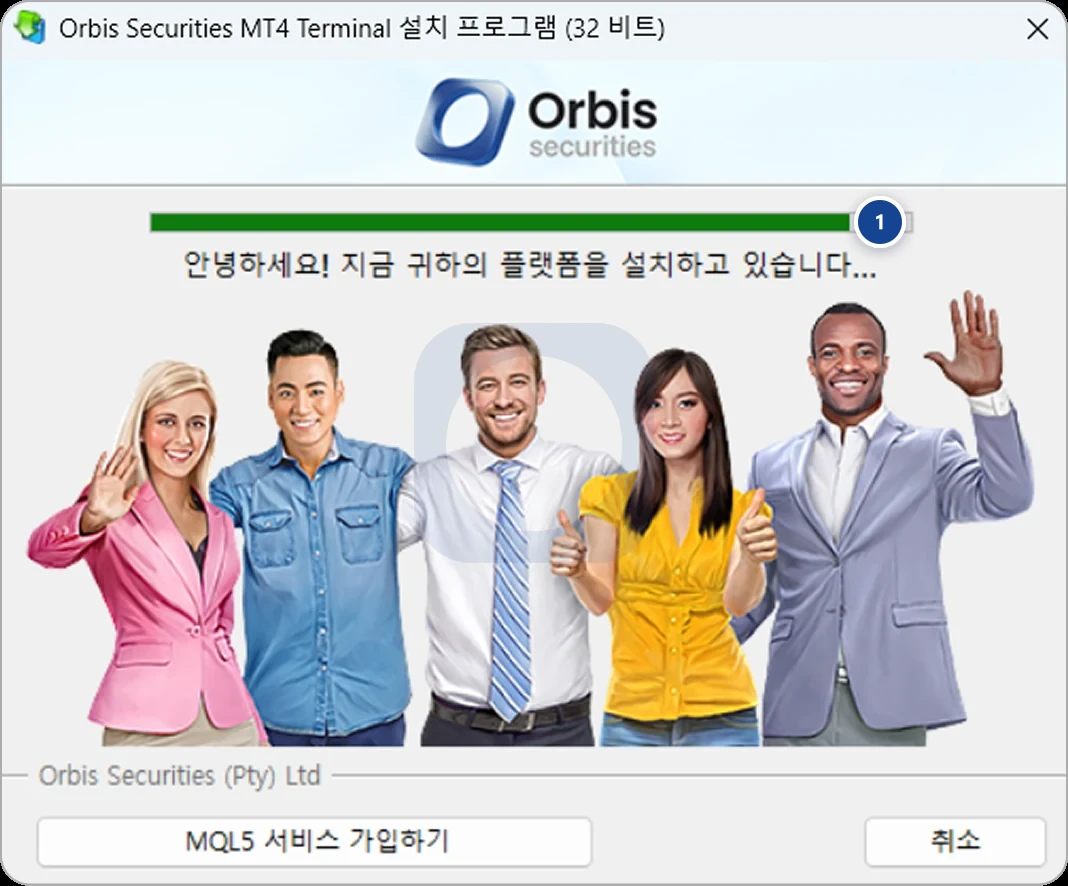
진행 막대: 막대가 끝까지 찰 때까지 창을 닫지 말고 기다려요.
'MQL5 서비스 가입하기'는 MetaQuotes 커뮤니티 가입 버튼이에요. Orbis 거래와는 별개라 건너뛰어도 돼요.
3. '마침' 누르면 설치 끝
'축하합니다!' 문구가 보이면 설치가 끝난 거예요. '마침'을 누르면 MT4가 바로 열려요.
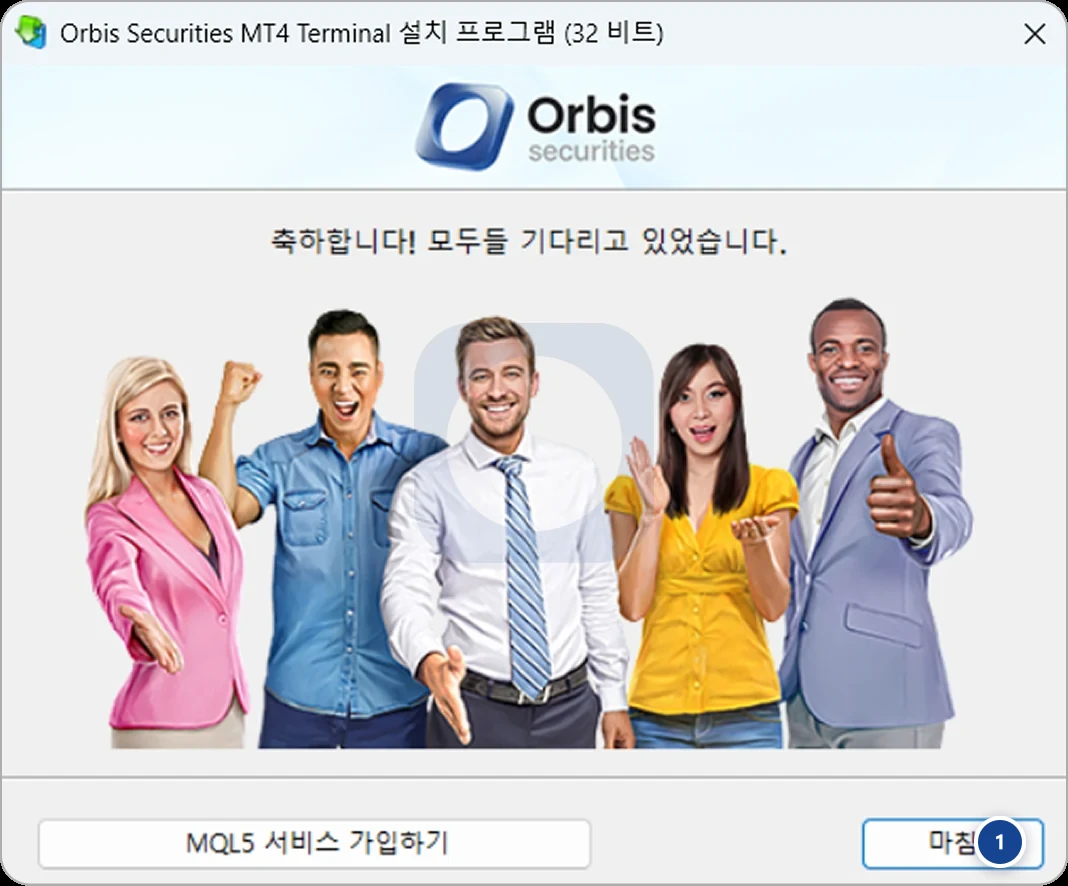
마침: 누르면 설치 창이 닫히고 MT4가 열려요.
4. 다음부터는 바탕화면 아이콘으로
바탕화면에 'Orbis securities MT4' 아이콘이 생겨요. 다음부터는 이 아이콘을 더블클릭해서 열면 돼요.
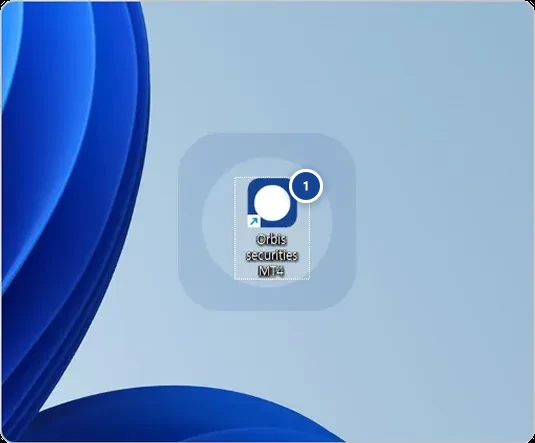
MT4 아이콘: 더블클릭하면 MT4가 열려요.
휴대폰 앱(iPhone·Android)
MT4 앱은 무료예요. 위 '내려받기'의 버튼을 누르면 App Store나 Google Play로 바로 연결돼요.
1. '내려받기'에서 내 폰 버튼 누르기
위 '내려받기'에서 아이폰은 'iPhone · iPad', 안드로이드는 'Android'를 누르면 스토어로 바로 연결돼요.
가짜 앱을 피하려면 Orbis 공식 링크나 공식 스토어에서만 받으세요. 개발사는 MetaQuotes Software Corp.예요.
2. 아이폰: App Store에서 '받기'
App Store에서 'MetaTrader 4'를 찾아요. 개발사가 MetaQuotes Software Corp.인지 확인하고 '받기'를 눌러요. 예전에 받은 적이 있으면 구름 모양 아이콘이 보여요.
MetaTrader 5가 아니라 MetaTrader 4인지 꼭 확인하세요.
3. 안드로이드: Google Play에서 '설치'
Google Play에서 'MetaTrader 4'를 검색해요. 개발사 MetaQuotes Software Corp.를 확인하고 '설치'를 누르면 돼요.
4. 처음 열면 '수락' 누르기
앱을 처음 열면 이용 약관 창이 떠요. 내용을 읽고 '수락'을 누르세요.
안드로이드는 같은 창에 '수락'과 '거부'가 나란히 있어요. '수락'을 눌러요.
5. '데모 계좌 개설' 창은 닫기
이어서 '데모 계좌 개설' 창이 떠요. Orbis 계좌로 로그인할 거라면 오른쪽 위 '취소'를 눌러 닫아요.
안드로이드는 오른쪽 위 파란 '✕'를 눌러 닫아요.
이 창에서 만드는 데모 계좌는 MetaQuotes 데모예요. Orbis 데모 계좌는 클라이언트 포털 '계좌 관리'에서 따로 만들어요.